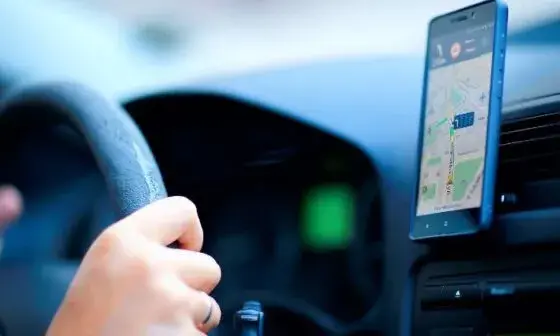
Jak skutecznie połączyć telefon z samochodem praktyczny przewodnik po wszystkich metodach
- Połączenie Bluetooth to uniwersalna metoda do rozmów i muzyki, działająca bezprzewodowo w większości aut.
- Kabel USB zapewnia stabilne połączenie i ładowanie, kluczowa jest jednak jego wysoka jakość, zwłaszcza dla systemów Android Auto i Apple CarPlay.
- Android Auto i Apple CarPlay to zaawansowane systemy, które przenoszą interfejs smartfona na ekran samochodu, dostępne zarówno przewodowo, jak i bezprzewodowo w nowszych pojazdach.
- Dla starszych aut bez nowoczesnych systemów istnieją rozwiązania takie jak transmitery FM czy adaptery Bluetooth-AUX.
- Większość problemów z połączeniem, takich jak zrywanie sygnału czy brak kompatybilności, można rozwiązać poprzez aktualizację oprogramowania, użycie odpowiedniego kabla lub restart urządzeń.
Integracja telefonu z autem: dlaczego to już nie luksus?
Dla mnie, jako osoby, która spędza sporo czasu w samochodzie, integracja smartfona z systemem multimedialnym to już absolutna podstawa. To nie tylko kwestia wygody, ale przede wszystkim bezpieczeństwa. Dzięki temu mogę skupić się na drodze, mając jednocześnie dostęp do wszystkich niezbędnych funkcji telefonu. Poniżej przedstawiam kluczowe korzyści, które dla mnie są nie do przecenienia:
- Bezpieczeństwo: Zestaw głośnomówiący i asystent głosowy (np. Siri, Asystent Google) pozwalają na prowadzenie rozmów, wysyłanie wiadomości czy obsługę nawigacji bez odrywania rąk od kierownicy i wzroku od drogi. To fundamentalna zmiana w porównaniu do trzymania telefonu w ręce.
- Wygoda: Dostęp do ulubionej muzyki, podcastów czy audiobooków za pośrednictwem samochodowego systemu audio znacząco uprzyjemnia każdą podróż. Nawigacja z aktualnymi danymi o ruchu drogowym, wyświetlana na dużym ekranie samochodu, jest znacznie bardziej komfortowa niż na małym ekranie telefonu.
- Dostęp do informacji: Szybkie sprawdzenie pogody, informacji o korkach czy najbliższych punktach POI jest na wyciągnięcie ręki, co jest niezwykle przydatne, zwłaszcza w dłuższych trasach.
Przegląd możliwości: od prostego Bluetooth po zaawansowane systemy
Współczesne samochody oferują szeroki wachlarz opcji integracji telefonu, a ja zawsze staram się dobrać metodę najlepiej odpowiadającą moim potrzebom i możliwościom auta. Od najprostszych, uniwersalnych rozwiązań, po zaawansowane systemy, które praktycznie przenoszą smartfon na ekran deski rozdzielczej. Najczęściej spotykane metody to Bluetooth, kabel USB, Android Auto i Apple CarPlay. Dla starszych pojazdów, które nie posiadają tych nowoczesnych technologii, również istnieją skuteczne alternatywy, takie jak złącze AUX, transmitery FM czy adaptery Bluetooth-AUX. W tym poradniku omówię każdą z nich, abyś mógł wybrać najlepszą dla siebie.
Bluetooth: uniwersalny sposób na rozmowy i multimedia
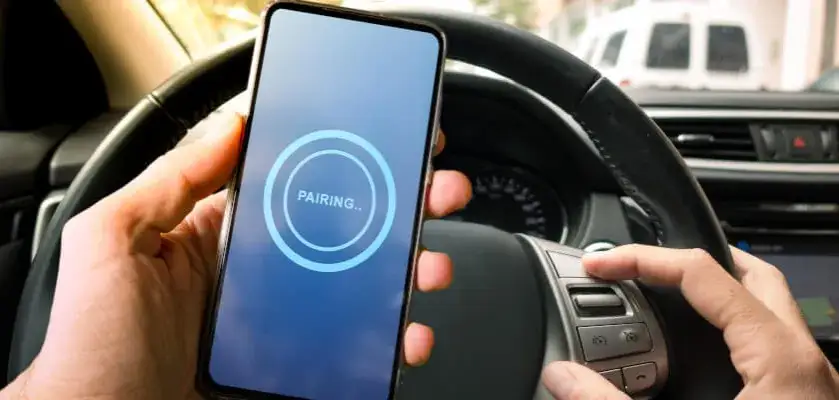
Bluetooth to dla mnie absolutna podstawa w każdym samochodzie. To najprostsza i najbardziej uniwersalna metoda bezprzewodowego połączenia telefonu z systemem multimedialnym, idealna do prowadzenia rozmów i strumieniowania muzyki. Działa w większości aut i telefonów, niezależnie od marki czy systemu operacyjnego.
Pierwsze parowanie krok po kroku: jak w 60 sekund połączyć telefon z radiem?
Proces parowania telefonu z samochodem za pomocą Bluetooth jest zazwyczaj bardzo intuicyjny. Pamiętaj, że po pierwszym, udanym sparowaniu, połączenie powinno nawiązywać się automatycznie przy kolejnych uruchomieniach samochodu, o ile Bluetooth w telefonie jest aktywny. Oto jak to zrobić:
- Aktywuj Bluetooth w telefonie: Wejdź w ustawienia telefonu, znajdź opcję Bluetooth i upewnij się, że jest włączona. Telefon powinien być widoczny dla innych urządzeń.
- Aktywuj Bluetooth w samochodzie: W systemie multimedialnym samochodu przejdź do ustawień Bluetooth. Zazwyczaj znajdziesz je w menu "Telefon", "Audio" lub "Ustawienia". Wybierz opcję "Dodaj nowe urządzenie" lub "Paruj urządzenie".
- Wyszukaj urządzenie: Z listy dostępnych urządzeń na ekranie samochodu wybierz nazwę swojego telefonu. Jeśli telefon wyszukuje urządzenia, wybierz nazwę swojego samochodu (często jest to marka lub model auta).
- Potwierdź kod PIN: Na ekranie telefonu i/lub samochodu powinien pojawić się kod PIN. Upewnij się, że kody są takie same, a następnie potwierdź parowanie na obu urządzeniach.
- Zezwól na dostęp: Telefon może poprosić o zezwolenie na dostęp do kontaktów, historii połączeń czy wiadomości. Zazwyczaj warto na to zezwolić, aby w pełni korzystać z funkcji zestawu głośnomówiącego.
Jak to działa? Przewodnik po ikonach i ustawieniach Bluetooth w samochodzie
Po sparowaniu telefonu z samochodem, system multimedialny zazwyczaj wyświetla ikonę Bluetooth, która informuje o statusie połączenia. Może to być prosta ikona Bluetooth, czasem z dodatkowym wskaźnikiem siły sygnału lub informacją, czy telefon jest połączony do rozmów, czy również do strumieniowania muzyki. W ustawieniach Bluetooth w samochodzie zazwyczaj możesz zarządzać sparowanymi urządzeniami usuwać stare, zmieniać priorytety połączeń, a także decydować, czy połączenie ma służyć tylko do rozmów, czy również do odtwarzania multimediów. Zawsze warto zajrzeć do instrukcji obsługi samochodu, aby poznać specyfikę swojego modelu.
Mój telefon nie widzi samochodu (i na odwrót): co robić?
Zdarza się, że mimo prób, urządzenia nie chcą się ze sobą połączyć. W mojej praktyce najczęściej spotykam się z kilkoma przyczynami i sprawdzonymi rozwiązaniami:
- Limit urządzeń: Wiele samochodów ma limit zapamiętanych urządzeń Bluetooth. Jeśli masz ich za dużo, system może nie chcieć dodać kolejnego. Rozwiązanie: Usuń stare, nieużywane urządzenia z pamięci systemu multimedialnego samochodu. Zazwyczaj znajdziesz tę opcję w ustawieniach Bluetooth.
- Restart urządzeń: To klasyka, która często działa. Rozwiązanie: Wyłącz i włącz ponownie Bluetooth w telefonie, a następnie zrestartuj system multimedialny samochodu (czasem wystarczy wyłączyć i włączyć zapłon, czasem trzeba przytrzymać przycisk zasilania radia).
- Tryb widoczności: Upewnij się, że Bluetooth w telefonie jest ustawiony w tryb widoczności dla innych urządzeń.
- Odległość: Upewnij się, że telefon znajduje się blisko samochodu i nie ma fizycznych przeszkód między nimi.
- Zakłócenia: Czasami inne urządzenia elektroniczne w pobliżu mogą powodować zakłócenia. Spróbuj sparować w innym miejscu.
Kabel USB: stabilne połączenie i ładowanie w jednym
Połączenie za pomocą kabla USB to dla mnie synonim stabilności i niezawodności. Oprócz przesyłania danych, co jest kluczowe dla systemów takich jak Android Auto czy Apple CarPlay, kabel USB zapewnia również ładowanie telefonu, co jest nieocenione podczas dłuższych podróży. Warto jednak pamiętać, że nie każdy kabel jest sobie równy.
Nie każdy kabel jest taki sam: dlaczego jakość przewodu ma kluczowe znaczenie?
To jest punkt, na który zawsze zwracam szczególną uwagę. Wiele osób nie zdaje sobie sprawy, że jakość kabla USB ma fundamentalne znaczenie, zwłaszcza gdy chcemy korzystać z Android Auto czy Apple CarPlay. Tanie, niecertyfikowane kable, które często dostajemy w zestawie z powerbankiem czy kupujemy za kilka złotych, są zazwyczaj przeznaczone wyłącznie do ładowania. Mają słabą izolację, niskiej jakości przewody danych i często powodują:
- Zrywanie połączenia: Systemy takie jak Android Auto czy Apple CarPlay wymagają stałego, stabilnego przesyłu danych. Słaby kabel może powodować ciągłe rozłączanie się.
- Brak uruchomienia systemu: Telefon może być ładowany, ale system w samochodzie nie wykryje go jako kompatybilnego urządzenia do Android Auto/CarPlay.
- Wolne ładowanie: Niska jakość przewodów może skutkować bardzo wolnym ładowaniem telefonu.
Dlatego zawsze polecam inwestycję w certyfikowany kabel USB od renomowanego producenta (np. Anker, Baseus, UGREEN, oryginalne kable Apple/Samsung). To niewielki wydatek, który oszczędzi Ci wiele frustracji.
Gdzie szukać portu USB w aucie? Typowe i nietypowe lokalizacje
Porty USB w samochodach są coraz powszechniejsze, ale ich lokalizacja może się różnić. Najczęściej znajdziesz je w:
- Konsoli centralnej: To najpopularniejsze miejsce, często obok gniazda zapalniczki lub w schowku pod panelem klimatyzacji.
- Podłokietniku: Wiele aut ma port USB ukryty w schowku pod centralnym podłokietnikiem.
- Schowku pasażera: Rzadziej, ale zdarza się, że port znajduje się w schowku przed pasażerem.
- Tylnym rzędzie siedzeń: W nowszych samochodach często pojawiają się dodatkowe porty USB (typu C) dla pasażerów z tyłu, służące głównie do ładowania. Pamiętaj, że nie wszystkie porty USB w samochodzie są przeznaczone do przesyłania danych niektóre służą wyłącznie do ładowania. Zazwyczaj port przeznaczony do połączenia z systemem multimedialnym jest oznaczony ikoną smartfona lub symbolem Android Auto/Apple CarPlay.
Połączenie przez USB a odtwarzanie muzyki: jak uzyskać najlepszą jakość dźwięku?
Połączenie USB jest dla mnie preferowaną metodą, jeśli chodzi o jakość dźwięku. W przeciwieństwie do Bluetooth, które kompresuje sygnał audio, połączenie przewodowe często pozwala na przesyłanie dźwięku w wyższej jakości, zwłaszcza jeśli korzystasz z plików bezstratnych (FLAC) lub wysokiej jakości streamingu. Aby uzyskać najlepsze brzmienie:
- Używaj wysokiej jakości plików: Jeśli masz muzykę zapisaną na telefonie, wybieraj formaty o wyższej jakości (np. FLAC zamiast MP3 o niskim bitrate).
- Wybierz odpowiednią aplikację: Korzystaj z aplikacji muzycznych, które oferują wysokiej jakości streaming (np. Spotify Premium, Tidal).
- Sprawdź ustawienia audio w samochodzie: Wiele systemów multimedialnych pozwala na regulację korektora dźwięku (EQ). Poświęć chwilę na dostosowanie ustawień basów, sopranów i tonów średnich do swoich preferencji.
Android Auto: centrum dowodzenia dla użytkowników Androida
Android Auto to dla mnie rewolucja w sposobie korzystania ze smartfona w samochodzie. To system, który przenosi najważniejsze funkcje telefonu z Androidem nawigację, muzykę, komunikację na duży ekran w desce rozdzielczej, prezentując je w prosty i bezpieczny sposób. Jeśli masz telefon z Androidem, to moim zdaniem powinieneś spróbować tego rozwiązania.
Czy Twój telefon i auto są kompatybilne? Wymagania, które musisz znać
Zanim zaczniesz, upewnij się, że Twój sprzęt spełnia minimalne wymagania:
-
Telefon:
- Wymagany jest system Android 8.0 (Oreo) lub nowszy. Dla bezprzewodowego Android Auto, zazwyczaj potrzebny jest Android 11 lub nowszy (z pewnymi wyjątkami dla wybranych modeli Samsung i Google Pixel, które mogą działać na Androidzie 10).
- Dla bezprzewodowego Android Auto, telefon musi obsługiwać Wi-Fi 5 GHz.
-
Samochód:
- Większość samochodów wyprodukowanych po 2015 roku oferuje wsparcie dla Android Auto. Sprawdź instrukcję obsługi swojego pojazdu lub poszukaj ikony Android Auto na ekranie systemu multimedialnego.
Konfiguracja przewodowa: jak krok po kroku uruchomić Android Auto po raz pierwszy?
Pierwsze uruchomienie Android Auto jest zazwyczaj proste, pod warunkiem, że masz odpowiedni kabel. Oto moja lista kontrolna:
- Pobierz aplikację Android Auto: Jeśli Twój telefon ma Androida 10 lub starszego, pobierz aplikację "Android Auto" ze sklepu Google Play. Na Androidzie 11 i nowszych jest ona wbudowana w system.
- Upewnij się, że samochód jest włączony: Włącz zapłon lub uruchom silnik.
- Podłącz telefon kablem USB: Użyj wysokiej jakości, certyfikowanego kabla USB i podłącz telefon do portu USB w samochodzie przeznaczonego do transmisji danych.
- Akceptuj zgody na telefonie: Na ekranie telefonu mogą pojawić się prośby o zezwolenie na dostęp do danych, kontaktów, lokalizacji itp. Akceptuj je, aby Android Auto działało poprawnie.
- Postępuj zgodnie z instrukcjami na ekranie samochodu: Na ekranie systemu multimedialnego samochodu powinny pojawić się instrukcje dotyczące konfiguracji Android Auto. Postępuj zgodnie z nimi.
- Gotowe! Po kilku chwilach interfejs Android Auto powinien pojawić się na ekranie samochodu.
Wygoda bez kabli: jak sprawdzić i aktywować bezprzewodowy Android Auto?
Bezprzewodowy Android Auto to dla mnie szczyt wygody wsiadasz do auta, a telefon łączy się automatycznie, bez wyciągania kabla. Aby z niego skorzystać, musisz spełnić kilka warunków:
- Telefon: Jak wspomniałem, potrzebujesz telefonu z Androidem 11 lub nowszym (lub Androidem 10 dla wybranych Samsungów/Google Pixel) oraz obsługą Wi-Fi 5 GHz.
- Samochód: Twoje auto musi wspierać bezprzewodowy Android Auto. To funkcja, która pojawia się w nowszych modelach. Sprawdź specyfikację swojego samochodu.
Jeśli spełniasz te wymagania, proces aktywacji jest podobny do przewodowego, ale zamiast kabla, system nawiąże połączenie przez Bluetooth (do wstępnego parowania) i Wi-Fi (do przesyłania danych). Po pierwszym sparowaniu, połączenie powinno być automatyczne.
Najlepsze aplikacje na Android Auto, które warto zainstalować
Android Auto to przede wszystkim dostęp do kluczowych aplikacji, które ułatwiają jazdę. Moje ulubione kategorie to:
- Nawigacja: Mapy Google i Waze to absolutne must-have. Oferują aktualne dane o ruchu drogowym, alternatywne trasy i czytelny interfejs.
- Muzyka i podcasty: Spotify, YouTube Music, Tidal czy Podcasty Google pozwalają na strumieniowanie ulubionych treści audio.
- Komunikatory: WhatsApp czy Telegram umożliwiają odsłuchiwanie wiadomości i odpowiadanie na nie za pomocą głosu, co jest niezwykle bezpieczne.
Apple CarPlay: intuicyjna integracja dla posiadaczy iPhone'a
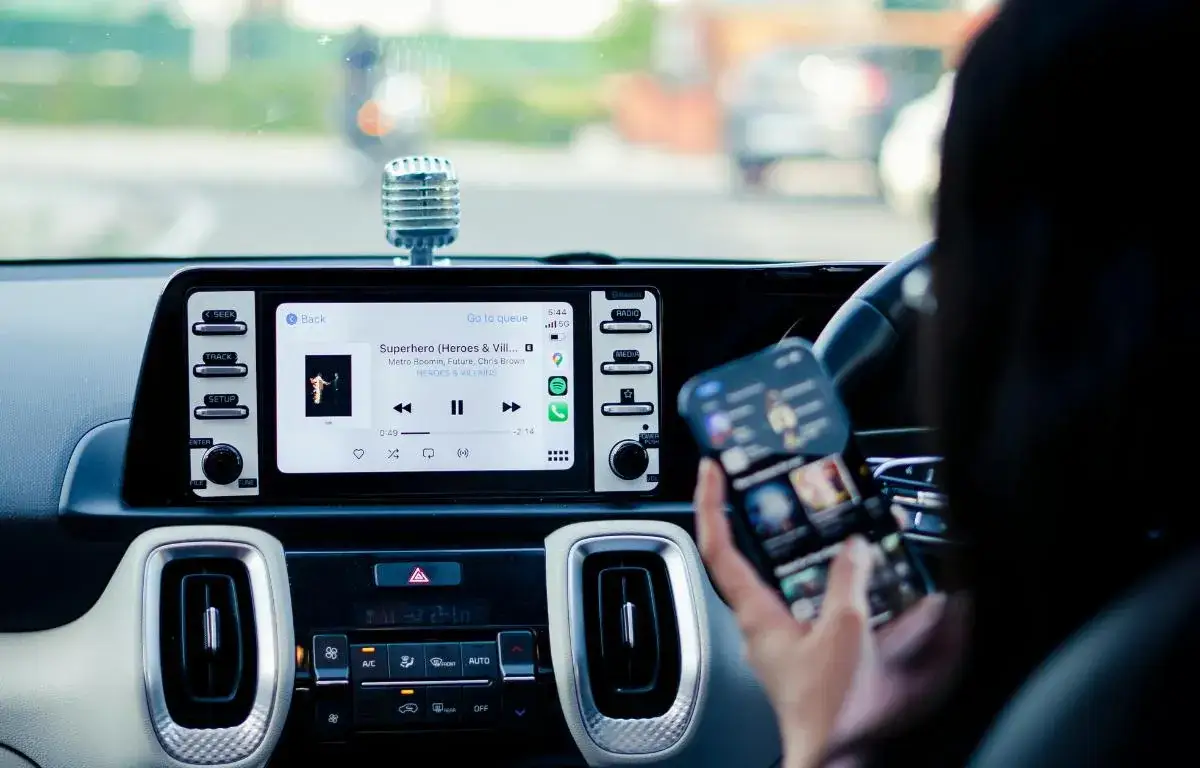
Dla użytkowników iPhone'ów, Apple CarPlay to analogiczne rozwiązanie do Android Auto, oferujące równie intuicyjną i bezpieczną integrację smartfona z samochodem. To, co cenię w CarPlay, to spójność interfejsu i głęboka integracja z ekosystemem Apple, co sprawia, że obsługa jest niezwykle płynna.
Sprawdź, czy możesz korzystać: lista kompatybilnych iPhone'ów i modeli aut
Zanim zaczniesz korzystać z Apple CarPlay, upewnij się, że Twój sprzęt spełnia wymagania:
-
iPhone:
- Wymagany jest iPhone 5 lub nowszy.
- Dla bezprzewodowego Apple CarPlay, potrzebujesz iPhone'a z systemem iOS 13 lub nowszym.
-
Samochód:
- Podobnie jak w przypadku Android Auto, większość aut wyprodukowanych po 2015 roku oferuje wsparcie dla Apple CarPlay. Sprawdź instrukcję obsługi pojazdu lub poszukaj ikony CarPlay na ekranie systemu multimedialnego.
Połączenie przewodowe czy bezprzewodowe? Przewodnik po konfiguracji Apple CarPlay
Konfiguracja Apple CarPlay jest bardzo podobna do Android Auto, zarówno w wersji przewodowej, jak i bezprzewodowej:
-
Połączenie przewodowe:
- Upewnij się, że Siri jest włączona na Twoim iPhonie (Ustawienia > Siri i wyszukiwanie).
- Podłącz iPhone'a do portu USB w samochodzie za pomocą wysokiej jakości kabla Lightning.
- Na ekranie samochodu powinna pojawić się opcja uruchomienia CarPlay. Postępuj zgodnie z instrukcjami.
-
Połączenie bezprzewodowe:
- Upewnij się, że Twój iPhone ma iOS 13 lub nowszy i że samochód obsługuje bezprzewodowy CarPlay.
- Włącz Bluetooth i Wi-Fi na iPhonie.
- Na ekranie samochodu wybierz opcję dodania nowego urządzenia CarPlay.
- Na iPhonie wybierz swój samochód z listy dostępnych urządzeń Bluetooth.
- Potwierdź parowanie na obu urządzeniach. System nawiąże połączenie przez Wi-Fi.
Siri za kierownicą: jak w pełni wykorzystać asystenta głosowego podczas jazdy?
Siri w Apple CarPlay to dla mnie klucz do bezpiecznej i efektywnej obsługi telefonu podczas jazdy. Dzięki niej mogę:
- Wykonywać połączenia i wysyłać wiadomości: Wystarczy powiedzieć "Hej Siri, zadzwoń do [imię]" lub "Hej Siri, wyślij wiadomość do [imię]".
- Obsługiwać nawigację: "Hej Siri, nawiguj do [adres]" lub "Hej Siri, znajdź najbliższą stację benzynową".
- Sterować muzyką: "Hej Siri, odtwórz [nazwa utworu/artysty]" lub "Hej Siri, następny utwór".
Aby aktywować Siri, możesz przytrzymać przycisk głosowy na kierownicy lub dotknąć ikonę Siri na ekranie CarPlay. To znacznie bezpieczniejsze niż manualna obsługa telefonu.
Ukryte funkcje i personalizacja ekranu w Apple CarPlay
Apple CarPlay, choć na pierwszy rzut oka wydaje się prosty, oferuje kilka ciekawych opcji personalizacji i mniej oczywistych funkcji:
- Zmiana kolejności aplikacji: Możesz dostosować układ ikon aplikacji na ekranie CarPlay, przechodząc do Ustawień na iPhonie > Ogólne > CarPlay > [Twój samochód]. Tam możesz przeciągać i upuszczać ikony, aby zmienić ich kolejność lub ukryć te, których nie używasz.
- Tryb ciemny/jasny: CarPlay automatycznie dostosowuje swój wygląd do pory dnia, ale możesz wymusić tryb jasny lub ciemny w ustawieniach.
- Ekran główny (Dashboard): W iOS 13 wprowadzono nowy ekran główny, który wyświetla jednocześnie nawigację, sterowanie muzyką i sugestie Siri, co znacznie zwiększa wygodę użytkowania.
Twoje auto nie ma nowoczesnych technologii? Oto rozwiązania dla starszych modeli
Wiem, że nie każdy ma najnowszy samochód z wbudowanymi systemami Android Auto czy Apple CarPlay. Na szczęście, nawet w starszych modelach aut, bez Bluetooth czy portów USB do transmisji danych, istnieją skuteczne i często niedrogie rozwiązania, które pozwalają na integrację telefonu. Sam korzystałem z nich przez lata, zanim przesiadłem się na nowsze auto.
Transmiter FM: tanie, ale czy dobre rozwiązanie? Zalety i wady
Transmiter FM to jedno z najstarszych i najtańszych rozwiązań, które pozwala na odtwarzanie muzyki z telefonu przez radio samochodowe. Podłącza się go do gniazda zapalniczki, a następnie wybiera wolną częstotliwość radiową, na którą transmiter przesyła dźwięk z telefonu. Radio samochodowe odbiera ten sygnał jak zwykłą stację radiową.
-
Zalety:
- Niska cena: To zazwyczaj najtańsza opcja.
- Łatwy montaż: Wystarczy podłączyć do gniazda zapalniczki.
- Uniwersalność: Działa w każdym samochodzie z radiem FM.
-
Wady:
- Niska jakość dźwięku: Dźwięk jest przesyłany analogowo i często jest podatny na szumy, zakłócenia i utratę jakości.
- Podatność na zakłócenia: W miastach, gdzie eter jest pełen stacji radiowych, trudno znaleźć wolną częstotliwość, co prowadzi do zakłóceń.
- Brak funkcji zestawu głośnomówiącego: Większość transmiterów nie oferuje dobrej jakości mikrofonu, więc rozmowy są utrudnione.
Moim zdaniem, transmiter FM to rozwiązanie awaryjne lub dla osób z bardzo ograniczonym budżetem, które nie oczekują wysokiej jakości dźwięku.
Adapter Bluetooth-AUX: jak za niewielkie pieniądze zyskać jakość i funkcję zestawu głośnomówiącego?
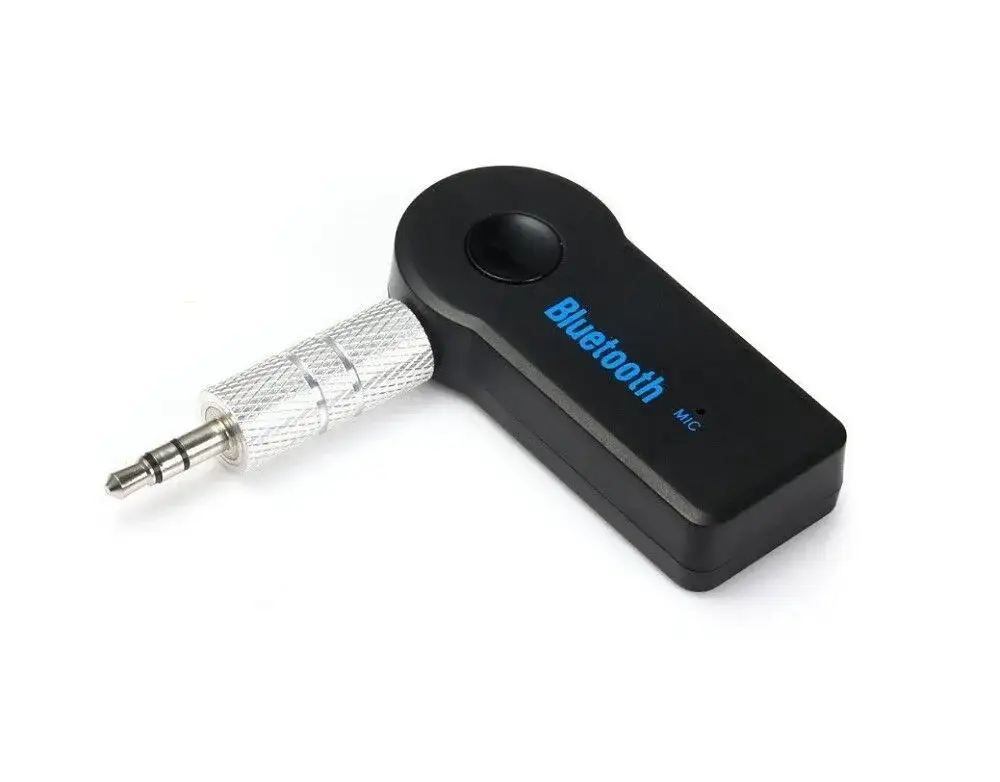
Jeśli Twój samochód posiada wejście AUX (małe gniazdo jack 3.5 mm, często oznaczone jako "AUX" lub "Line In"), to adapter Bluetooth-AUX jest dla mnie znacznie lepszą alternatywą niż transmiter FM. To niewielkie urządzenie, które podłącza się do gniazda AUX, a następnie paruje z telefonem przez Bluetooth. Dźwięk jest przesyłany cyfrowo do adaptera, a następnie analogowo do radia samochodowego.
-
Korzyści:
- Znacznie lepsza jakość dźwięku: Brak zakłóceń radiowych i stabilniejsze połączenie Bluetooth przekładają się na czystszy dźwięk.
- Funkcja zestawu głośnomówiącego: Wiele adapterów posiada wbudowany mikrofon, co pozwala na prowadzenie rozmów telefonicznych.
- Niska cena: Są nieco droższe niż transmitery FM, ale wciąż bardzo przystępne cenowo.
- Prosta obsługa: Parowanie jest jednorazowe, a adapter często automatycznie łączy się z telefonem po wejściu do auta.
Popularne marki, które oferują dobrej jakości adaptery Bluetooth-AUX to Baseus, UGREEN czy Anker. To rozwiązanie, które z czystym sumieniem polecam każdemu, kto ma wejście AUX w samochodzie.
Wymiana radia na nowoczesne: kiedy warto rozważyć taką inwestycję?
Jeśli żadne z powyższych rozwiązań nie spełnia Twoich oczekiwań, a zależy Ci na pełnej integracji z telefonem, warto rozważyć wymianę fabrycznego radia na nowoczesne, uniwersalne radio 2 DIN. To już większa inwestycja, ale daje najwięcej możliwości.
Wymiana radia jest opłacalna, gdy:
- Chcesz Android Auto/Apple CarPlay: Wiele nowoczesnych radioodbiorników oferuje wbudowane wsparcie dla obu tych systemów, zarówno przewodowo, jak i bezprzewodowo.
- Potrzebujesz lepszej jakości dźwięku: Nowe radia często mają lepsze wzmacniacze i procesory dźwięku.
- Zależy Ci na dodatkowych funkcjach: Takich jak nawigacja offline, kamera cofania, odtwarzanie wideo czy rozbudowane opcje personalizacji.
- Planujesz dłużej użytkować samochód: Jeśli nie zamierzasz szybko zmieniać auta, taka inwestycja znacząco podniesie komfort użytkowania.
Pamiętaj, aby przed zakupem sprawdzić kompatybilność radia z Twoim modelem samochodu (rozmiar, kostki ISO, ramki montażowe).
Najczęstsze problemy z połączeniem i jak sobie z nimi radzić: praktyczny poradnik
Nawet najlepsza technologia potrafi czasem sprawić figla. Wieloletnie doświadczenie nauczyło mnie, że większość problemów z połączeniem telefonu z samochodem ma proste rozwiązania. Zawsze warto zacząć od podstawowych kroków diagnostycznych, zanim zaczniemy panikować.
Połączenie ciągle się zrywa: gdzie szukać przyczyny?
Zrywanie połączenia to jedna z najbardziej frustrujących usterek. Oto najczęstsze przyczyny i sposoby ich rozwiązania:
- Nieaktualne oprogramowanie: Zarówno w telefonie, jak i w systemie multimedialnym samochodu. Rozwiązanie: Sprawdź dostępność aktualizacji dla swojego telefonu i, jeśli to możliwe, dla systemu w aucie. Aktualizacje często zawierają poprawki błędów związanych z łącznością.
- Zakłócenia Wi-Fi (dla bezprzewodowego AA/CarPlay): Inne urządzenia Wi-Fi w samochodzie lub w pobliżu (np. hotspota) mogą powodować zakłócenia. Rozwiązanie: Spróbuj wyłączyć inne urządzenia Wi-Fi w samochodzie.
- Słaba jakość kabla USB: Jeśli korzystasz z połączenia przewodowego, to jest to bardzo częsta przyczyna. Rozwiązanie: Zawsze używaj wysokiej jakości, certyfikowanego kabla USB. Tanie zamienniki często są źródłem problemów.
- Uszkodzony port USB: Rzadziej, ale port USB w samochodzie lub telefonie może być uszkodzony. Rozwiązanie: Spróbuj podłączyć telefon do innego portu USB w samochodzie (jeśli dostępny) lub przetestuj kabel z innym urządzeniem.
- Przeciążenie systemu: Czasami zbyt wiele aplikacji działających w tle na telefonie może obciążać procesor i wpływać na stabilność połączenia. Rozwiązanie: Zamknij niepotrzebne aplikacje na telefonie.
System nie widzi kontaktów lub nie odtwarza muzyki? Sprawdź te ustawienia!
Jeśli połączenie Bluetooth działa, ale masz problemy z konkretnymi funkcjami, takimi jak dostęp do kontaktów czy odtwarzanie muzyki, sprawdź następujące punkty:
- Zezwolenia na telefonie: Po sparowaniu telefonu, system operacyjny prosi o zezwolenie na dostęp do różnych danych (kontakty, wiadomości, multimedia). Upewnij się, że wszystkie niezbędne zezwolenia zostały udzielone. Możesz to sprawdzić w ustawieniach Bluetooth dla sparowanego urządzenia w telefonie.
- Ustawienia Bluetooth w samochodzie: W systemie multimedialnym auta, w ustawieniach Bluetooth dla Twojego telefonu, sprawdź, czy włączone są opcje "Audio" (do muzyki) i "Telefon" (do kontaktów i rozmów). Czasami domyślnie włączona jest tylko jedna z nich.
- Głośność: Upewnij się, że poziom głośności jest odpowiednio ustawiony zarówno w telefonie, jak i w systemie samochodowym.
Android Auto / Apple CarPlay nie uruchamia się: lista kontrolna do samodzielnej diagnozy
Gdy Android Auto lub Apple CarPlay odmawia współpracy, przechodzę przez następującą listę kontrolną:
- Sprawdź kompatybilność: Czy Twój telefon i samochód spełniają minimalne wymagania systemowe (wersja Androida/iOS, rok produkcji auta)?
- Jakość kabla USB: Czy używasz wysokiej jakości, certyfikowanego kabla USB? To najczęstsza przyczyna problemów. Spróbuj użyć innego kabla.
- Aktualizacje oprogramowania: Czy zarówno telefon, jak i system multimedialny samochodu mają najnowsze aktualizacje?
- Restart urządzeń: Zrestartuj telefon i system multimedialny samochodu (wyłącz i włącz zapłon). To często rozwiązuje wiele problemów.
- Wyczyść dane aplikacji (Android Auto): W ustawieniach telefonu znajdź aplikację Android Auto, a następnie wyczyść jej dane i pamięć podręczną.
- Sprawdź port USB: Czy port USB w samochodzie działa poprawnie? Spróbuj podłączyć do niego inne urządzenie (np. pendrive z muzyką).
- Ustawienia telefonu: Upewnij się, że aplikacja Android Auto/CarPlay ma wszystkie niezbędne uprawnienia w ustawieniach telefonu.
Po aktualizacji telefonu wszystko przestało działać? Proste kroki naprawcze
To scenariusz, z którym spotykam się dość często. Aktualizacje oprogramowania telefonu, choć mają poprawiać działanie, czasem wprowadzają nowe błędy lub zmieniają kompatybilność z systemami samochodowymi. Jeśli po aktualizacji telefonu Android Auto lub Apple CarPlay przestało działać:
- Sprawdź oficjalne komunikaty: Poszukaj informacji na stronach producenta samochodu lub telefonu. Czasem wydawane są szybkie poprawki lub oficjalne listy kompatybilności.
- Restart urządzeń: Zawsze zacznij od ponownego uruchomienia zarówno telefonu, jak i systemu multimedialnego w samochodzie.
- Sprawdź ustawienia: Po aktualizacji, niektóre uprawnienia lub ustawienia mogły zostać zresetowane. Upewnij się, że wszystkie zezwolenia dla Android Auto/CarPlay są aktywne.
- Poczekaj na kolejną aktualizację: Jeśli problem jest powszechny, prawdopodobnie producent telefonu lub Google/Apple wydają kolejną aktualizację, która naprawi błąd.
Wybierz idealną metodę dla siebie i ciesz się pełnią możliwości
Jak widzisz, możliwości połączenia telefonu z samochodem jest wiele, a każda z nich ma swoje unikalne zalety i wady. Wybór tej idealnej zależy od Twoich potrzeb, budżetu oraz oczywiście od możliwości technicznych Twojego pojazdu. Mam nadzieję, że ten przewodnik pomoże Ci podjąć świadomą decyzję i w pełni wykorzystać potencjał smartfona w aucie.
Krótkie porównanie metod: która będzie najlepsza dla Twoich potrzeb?
Aby ułatwić Ci wybór, przygotowałem krótkie porównanie głównych metod:
| Metoda | Zalety, wady i zastosowanie |
|---|---|
| Bluetooth |
Zalety: Uniwersalna, bezprzewodowa, prosta w obsłudze, dostępna w większości aut. Idealna do rozmów i strumieniowania muzyki. Wady: Niższa jakość dźwięku niż USB, brak wyświetlania aplikacji na ekranie samochodu. Zastosowanie: Podstawowa integracja telefonu, rozmowy, muzyka. |
| Kabel USB |
Zalety: Stabilne połączenie, ładowanie telefonu, wyższa jakość dźwięku niż Bluetooth. Niezbędny do Android Auto/Apple CarPlay (wersja przewodowa). Wady: Wymaga użycia kabla, port USB musi obsługiwać transmisję danych. Zastosowanie: Ładowanie, odtwarzanie muzyki, baza dla AA/CarPlay. |
| Android Auto / Apple CarPlay (przewodowo) |
Zalety: Pełna integracja smartfona z ekranem samochodu, bezpieczna obsługa nawigacji, muzyki, komunikatorów. Stabilne połączenie. Wady: Wymaga wysokiej jakości kabla, nie wszystkie auta/telefony kompatybilne. Zastosowanie: Pełne wykorzystanie funkcji smartfona podczas jazdy, bezpieczeństwo i wygoda. |
| Android Auto / Apple CarPlay (bezprzewodowo) |
Zalety: Maksymalna wygoda automatyczne połączenie bez kabli, pełna integracja. Wady: Wymaga nowszego telefonu (Android 11+/iOS 13+) i samochodu z obsługą bezprzewodową (Wi-Fi 5 GHz). Zastosowanie: Najbardziej komfortowa i nowoczesna forma integracji. |
| Adapter Bluetooth-AUX |
Zalety: Znacznie lepsza jakość dźwięku niż transmiter FM, często z zestawem głośnomówiącym. Niska cena. Wady: Wymaga wejścia AUX w samochodzie, konieczność ładowania (jeśli na baterię). Zastosowanie: Starsze auta z AUX, które chcą Bluetooth do muzyki i rozmów. |
| Transmiter FM |
Zalety: Bardzo niska cena, uniwersalny (działa w każdym aucie z radiem FM). Wady: Niska jakość dźwięku, podatność na zakłócenia, słaby zestaw głośnomówiący. Zastosowanie: Rozwiązanie awaryjne, dla bardzo starych aut bez innych opcji. |
Przeczytaj również: Jak przerejestrować auto bez wymiany tablic w 2026? Koszt 66,50 zł
Złote zasady stabilnego połączenia: o czym zawsze warto pamiętać?
Niezależnie od wybranej metody, kilka podstawowych zasad zawsze pomoże Ci utrzymać stabilne i bezproblemowe połączenie telefonu z samochodem. Z mojego doświadczenia wynika, że te proste kroki eliminują większość problemów:
- Aktualizuj oprogramowanie: Regularnie sprawdzaj i instaluj aktualizacje zarówno dla swojego telefonu, jak i dla systemu multimedialnego w samochodzie. Producenci często wprowadzają poprawki błędów i usprawnienia w łączności.
- Używaj certyfikowanych kabli: Jeśli korzystasz z połączenia przewodowego (szczególnie dla Android Auto/Apple CarPlay), zawsze inwestuj w wysokiej jakości, certyfikowane kable USB. To klucz do stabilności.
- Restartuj urządzenia: W przypadku problemów, najprostszym i często najskuteczniejszym rozwiązaniem jest ponowne uruchomienie telefonu oraz systemu multimedialnego w samochodzie.
- Sprawdzaj uprawnienia: Upewnij się, że aplikacje takie jak Android Auto czy CarPlay mają wszystkie niezbędne uprawnienia w ustawieniach Twojego telefonu.
- Usuwaj stare urządzenia: Regularnie czyść listę sparowanych urządzeń Bluetooth w samochodzie, aby uniknąć limitów i potencjalnych konfliktów.